Teknisk brukerveiledning UiB Læringsarena
Hvordan kobler du deg opp og får bilde og lyd til å fungere? Her finner du steg for steg brukerveiledning for Storsalen og alle seminarrommene i UiB Læringsarena.

Hovedinnhold
Teknikk i Storsalen
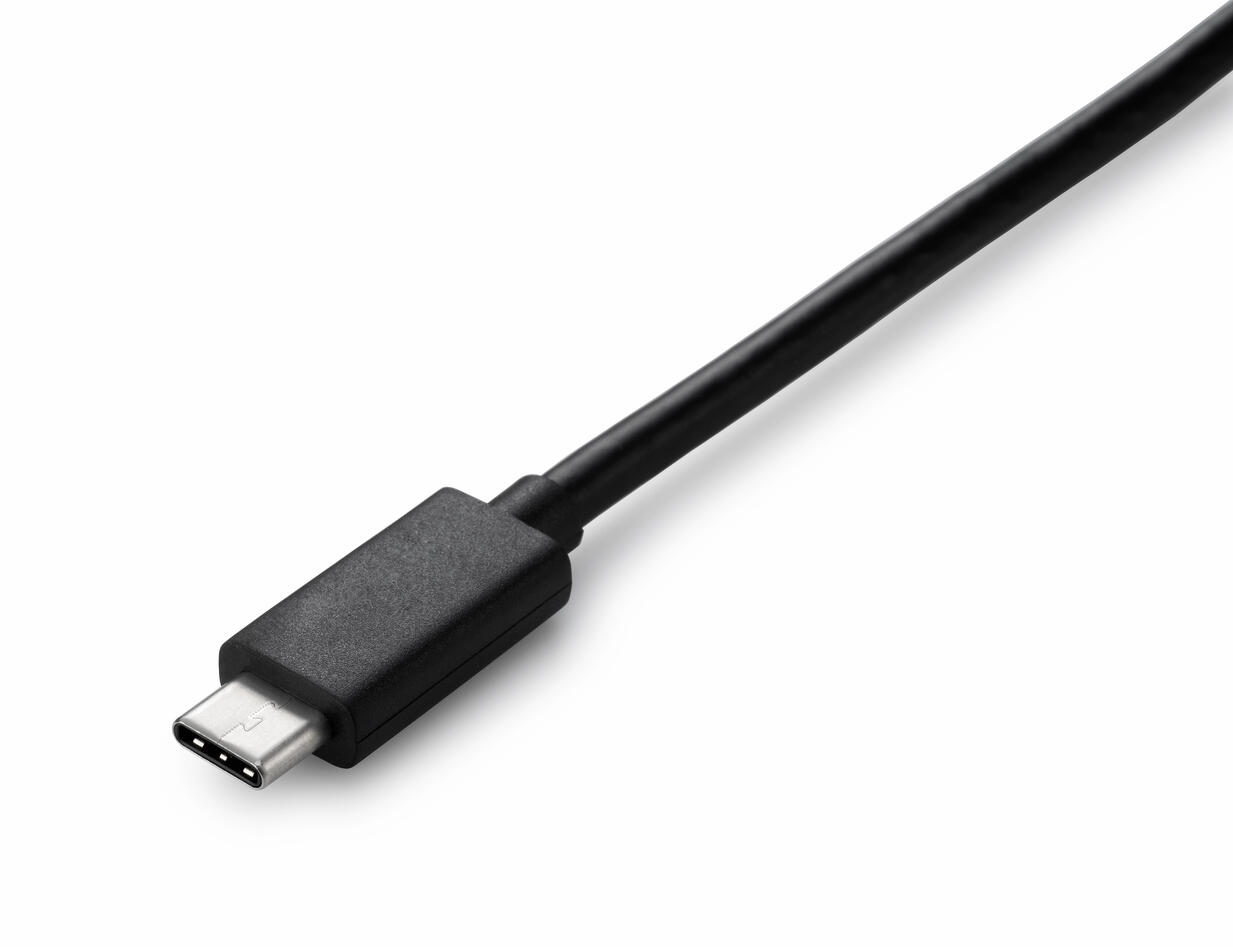
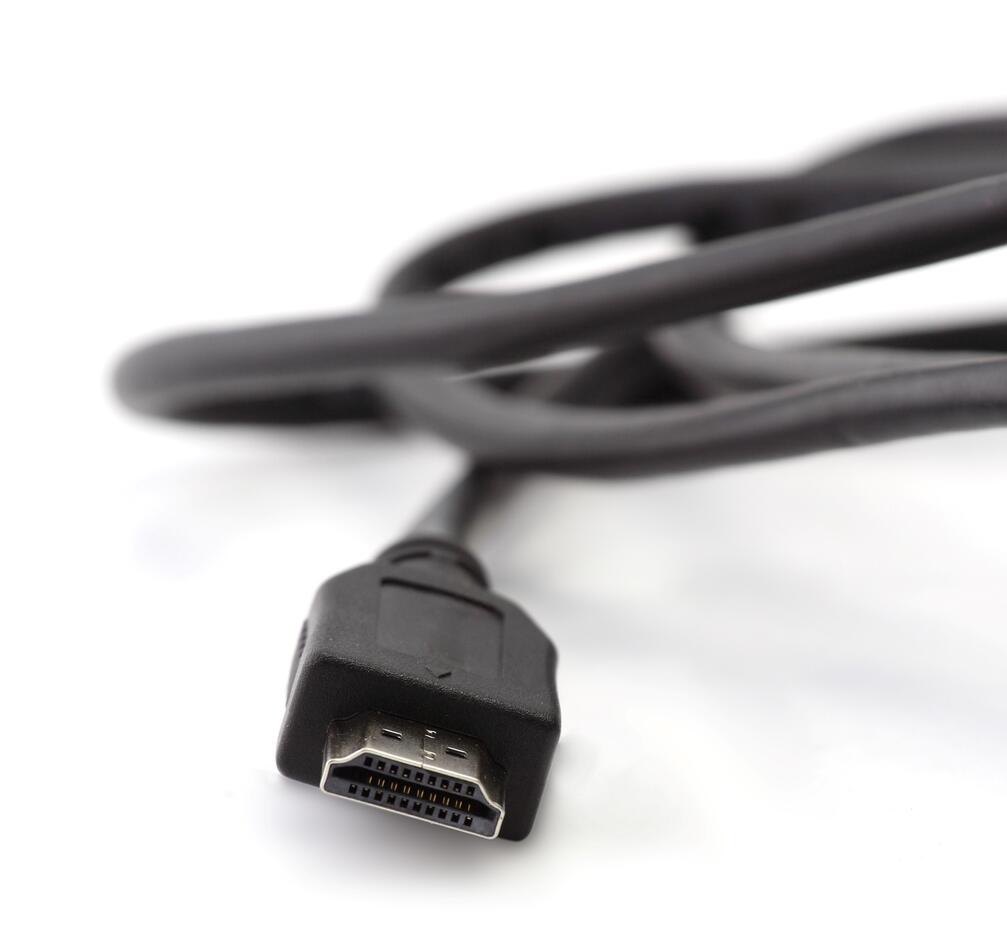
Storsalen er utstyrt med lyd- og bildeutstyr som du selv kontrollerer fra talerstolen på scenen. Du kan vise presentasjon fra medbragt laptop-PC med USB-C kabel eller HDMI.
- Merk at HDMI-tilkobling ikke gir deg tilgang til kamera i salen, som du trenger dersom du skal bruke Teams/Zoom, da må du bruke USB-C tilkobling.
- Etter du har fått bilde på lerretet, sjekk i lyd-innstillingene på PCen at lydutgangen er satt til “Dante” eller “Crestron”.
Styringspanelet på talerstolen gir deg kontroll over bildevisning, lyd i svanehalsmikrofonen som er fastmontert på talerstolen, hvor mye lys det er i salen samt kamera på veggen bak i salen. Du kan også få lest opp sikkerhetsinnstruks (forhåndsinnspilt lydmelding) til publikum. For å sette i gang, trykk på styringspanelet på talerstolen.
Velkomst-skjermen presenterer utstyret i rommet. Trykk på «Jeg har lest informasjonen over, start system». Dette tar deg til menyene for styring. Du kan velge mellom 4 undermenyer, nederst på skjermen:
1. Vise presentasjon
Projektor: Her kan du starte visning fra din PC til lerret på scenen. Trykk på «Start presentasjon» for å sende bilde, pass på at PCen din er koblet til kabel i bordbrønn på talerstolen. Innstillingene for hvordan PCen viser bilde (duplisert eller utvidet skjerm), må justeres på PC. Du kan også styre scenelyset av og på.
Talerstol: Her kan du slå svanehalsmikrofonen av og på
Sikkerhetsinformasjon: Trykk på grønn knapp for å få opplest informasjon over høyttalerne i rommet. Dette er obligatorisk for arrangementer i Storsalen.
2. Styre kamera
Dersom du skal ha deltakere via Teams/Zoom, og trenger å vise hele salen. Her kan du styre kameraet på bakveggen i rommet. Zoom inn og ut til venstre, styr panorering og tilt med «krysset». «Hastighet» justerer hvor sensitiv hver av styringene er. (NB: innstillingen for «posisjon» er ikke i bruk).
3. Romkontroll (lyssetting)
Her kan du velge forskjellige innstillinger for lyssettingen i rommet.
4. Trådløse mikrofoner
Mikrofonene i rommet aktiveres automatisk når du tar dem ut av ladedokk på talerstolen. Det tar noen sekunder fra du tar dem ut til de er aktive. Husk å passe på at «mute»-knapp ikke er aktivert når du skal snakke.
Vennligst husk å slå av systemet med «Avslutt»-knappen, og sette mikrofoner på lading når du er ferdig. Pass på at mikrofonen er satt skikkelig ned i ladedokk (ladeindikator lyser).
Teknikk i seminarrommene:
Det er ikke PC i rommene, dette må du som arrangør selv ta med.
Hvert av rommene har teknisk utstyr til å gjennomføre både fysiske og digitale møter.
Se faner for detaljert informasjon om hvert rom.
Søndre Allmenning 1
Koble din laptop (pc/mac) via USB-C kabel som du finner på talerstolen.
- Skjermer og lerret skal starte automatisk etter du har logget inn på din PC.
- USB-C kabel lader laptopen og gir tilkobling til lyd og bilde. Husk at du må velge riktig kilde på laptopen både for lyd ut og inn, samt kamera.
- Kameraposisjoner kan du styre fra det berøringsstyrte kontrollpanelet som du finner på talerstolen
- Riktige kilder:
- lyd ut (høyttaler) - TESIRA
- lyd inn (mikrofon) - TESIRA
- kamera - AVer CAM
- Det finnes 3 trådløse mikrofoner ved talerstolen. 2 bøylemikrofoner og 1 håndholdt mikrofon.
Det tar noen sekunder fra du tar dem opp av ladedokken til de er aktive. Husk å passe på at «mute»-knapp ikke er aktivert når du skal snakke.
Ved avslutning: - Pass på at mikrofonen er satt skikkelig ned i ladedokk (ladeindikator lyser)
- Utstyr slår seg automatisk av ved frakobling. Lerretet går opp etter ca 5 minutter
Søndre Allmenning 2
Koble din laptop (pc/mac) via USB-C kabel som du finner på talerstolen.
- Skjermen skal starte automatisk etter du har logget inn på din PC.
- USB-C kabel lader laptopen og gir tilkobling til lyd og bilde. Husk at du må velge riktig kilde på laptopen både for lyd ut og inn, samt kamera.
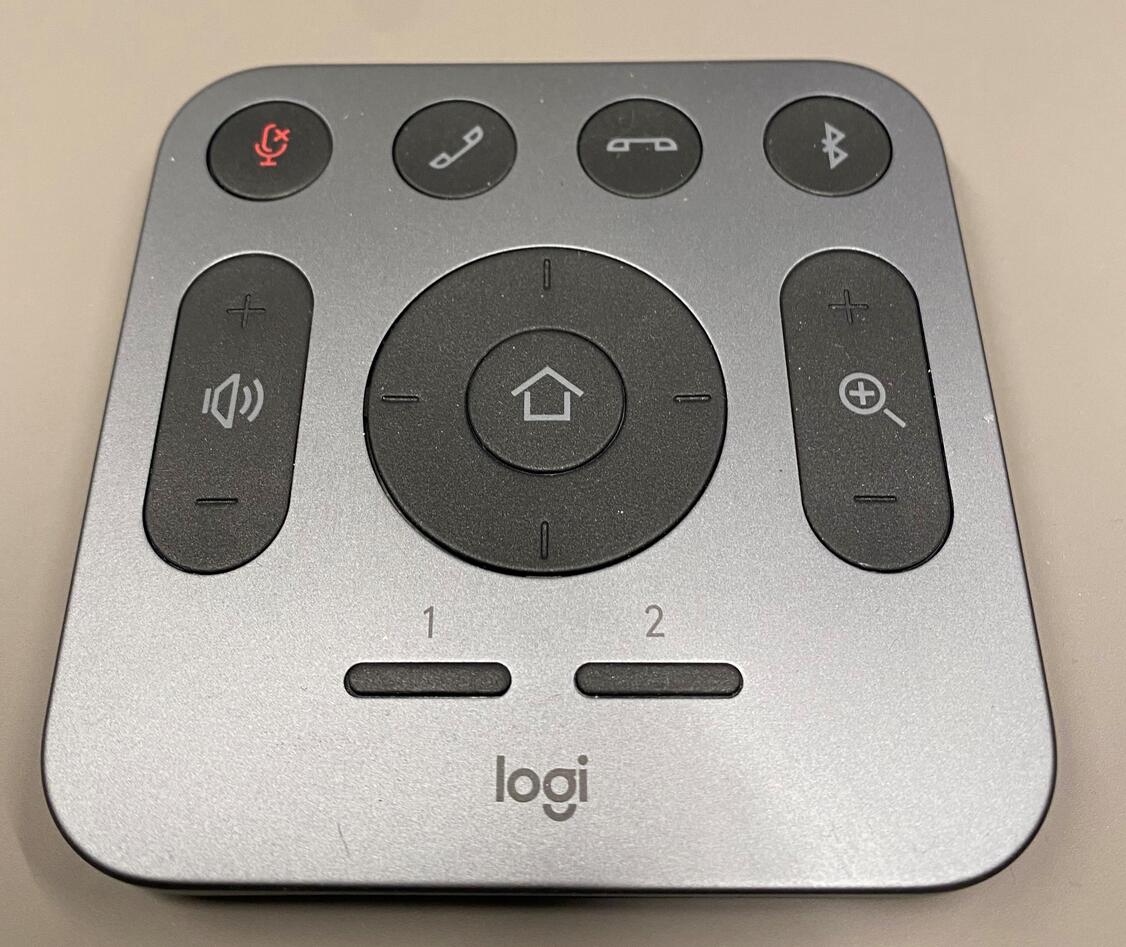
- Kameraposisjoner kan du styre fra fjernkontroll som du finner i rommet.
- Riktige kilder:
- lyd ut (høyttaler) - Logi Rally
- lyd inn (mikrofon) - Logi Rally
- kamera - Logi Rally
Ved avslutning:
- Utstyr slår seg automatisk av ved frakobling.
Nordre Allmenning 3
Koble din laptop (pc/mac) via USB-C kabel som du finner på talerstolen.
- Skjermer skal starte automatisk etter du har logget inn på din PC.
- USB-C kabel lader laptopen og gir tilkobling til lyd og bilde. Husk at du må velge riktig kilde på laptopen både for lyd ut og inn, samt kamera.
- Kameraposisjoner kan du styre fra det berøringsstyrte kontrollpanelet som du finner på talerstolen
- Riktige kilder:
- lyd ut (høyttaler) - TESIRA
- lyd inn (mikrofon) - TESIRA
- kamera - AVer CAM
Ved avslutning:
- Utstyr slår seg automatisk av ved frakobling.
Nordre Allmenning 4
Rommet har 2 kabler.
HDMI for bilde og lyd ut
USB for kamera og teams/zoom-mikrofon.
Merk: disse lader ikke laptopen.For å vise bilde på skjerm koble din laptop (pc/mac) via HDMI-kabel (eller bruk USB-C adapter) som du finner under skjermen med kamera. Skjermen skal starte automatisk etter du har logget inn på din PC.
USB-kabel gir kun tilkobling til kamera og teams/zoom-mikrofon. Husk at du må velge riktig kilde på laptopen både for lyd ut og inn, samt kamera.
- Kameraposisjoner kan du styre fra fjernkontroll som du finner i rommet.
- Riktige kilder:
- lyd ut (høyttaler) - EDIIG0216
- lyd inn (mikrofon) - Logitech
- kamera - Logitech MeetUp
Ved avslutning:
- Utstyr slår seg automatisk av ved frakobling.
Nordre Allmenning 5
Rommet har 2 kabler.
HDMI for bilde og lyd ut
USB for kamera og teams/zoom-mikrofon.
Merk: disse lader ikke laptopen.For å vise bilde på skjerm koble din laptop (pc/mac) via HDMI-kabel (eller bruk USB-C adapter) som du finner under skjermen med kamera. Skjermen skal starte automatisk etter du har logget inn på din PC.
USB-kabel gir kun tilkobling til kamera og teams/zoom-mikrofon. Husk at du må velge riktig kilde på laptopen både for lyd ut og inn, samt kamera.
- Kameraposisjoner kan du styre fra fjernkontroll som du finner i rommet.
- Riktige kilder:
- lyd ut (høyttaler) - EDIIG0216
- lyd inn (mikrofon) - Logitech
- kamera - Logitech MeetUp
Ved avslutning:
- Utstyr slår seg automatisk av ved frakobling.
FAQ
Har du tilkoblingsproblemer kan du kontakte BRITA (teknisk brukerstøtte) direkte på tlf 555 84700 (man.- fre. mellom kl. 08:00 og 15:45)